

Од менито за избор одбираме Содржина > Додади содржина > Ревизија
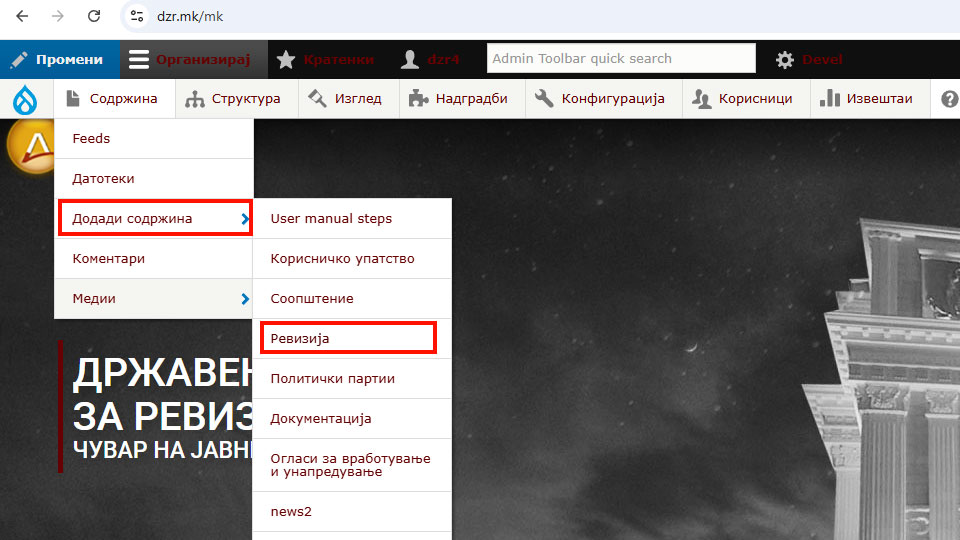
1. Внесуваме "Наслов" на ревизијата. (Во полето за текст, "Содржина", не внесуваме ништо.)
2. Внесуваме датум на објавување
3. Во овој дел потребно е да се одберат сите опции за ревизијата како Категорија, Вид на ревизија, од која област е ревизијата, Цел на одржлив развој, по која годишна програма, и Број на документот.
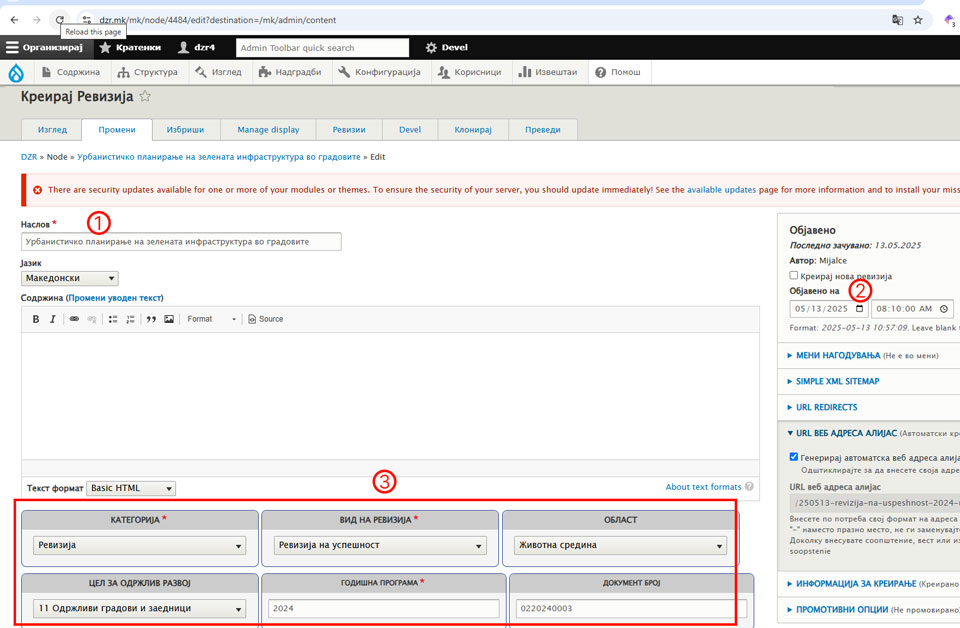
4. Во полето "субјект" при впишувањето на субјектот ке се излистаат постоечките субјекти. Доколку бараниот субјект не постои, треба да го додадеме на листата со субјекти на следниот начин:
- Од горното мени за избор одбираме Структура > Таксономија > Субјект, потоа во ново отворениот прозорец кликаме на копчето "+ Додади поим", го внесуваме името на субјектот, потоа ја одбележуваме опцијата "Објавено" и кликаме на копчето "Зачувај".
5. Го одбираме тековниот статус на ревизијата
6. Доколку имаме соопштенија и апстракти кон ревизијата се внесуваат тука. Во полето "URL веб адреса" внесуваме адреса а во полето "Опис на врската" го внесуваме називот на врската, на пример:
URL веб адреса: https://www.youtube.com/watch?v=QZHm74x0O7Y
Опис на врската: Урбанистичко планирање на зелената инфраструктура во градовите
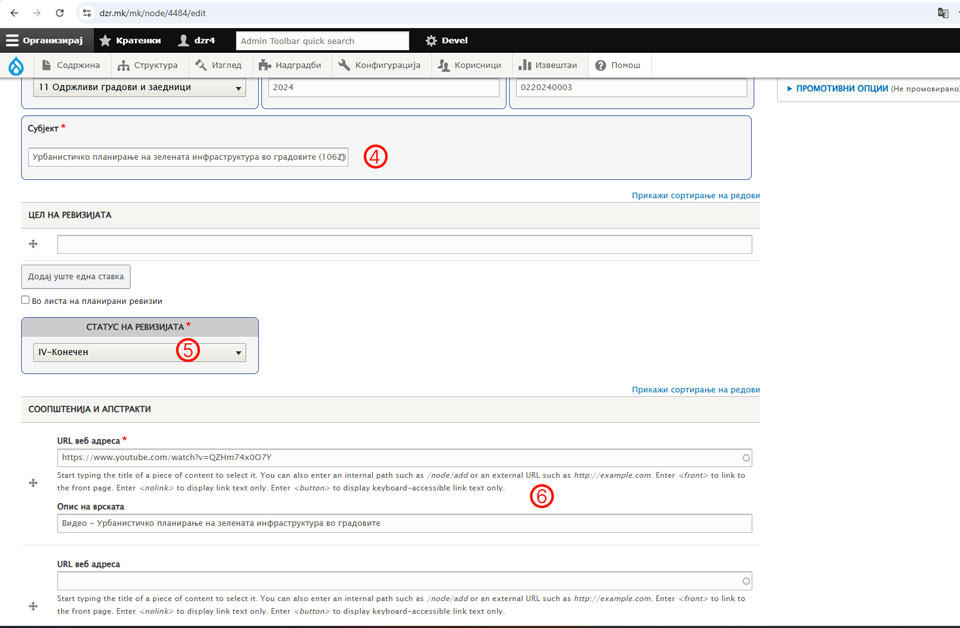
7. За прикачување на ревизијата , кликнуваме на копчето "Choose files", се отвара нов прозорец за избор, од каде што го одбираме документот (ревизијата) кој сакаме да го прикачиме.
8. Во ова поле внесуваме уникатен број на ревизијата
9. Делот "ПО ГОДИШНА ПРОГРАМА" се пополнува исто како во чекор 6.
Откако ќе ги пополниме сите полиња, за да го објавиме соопштението потребно е да го одбележиме полето "Објавено" и кликнуваме на копчето "Објавено".